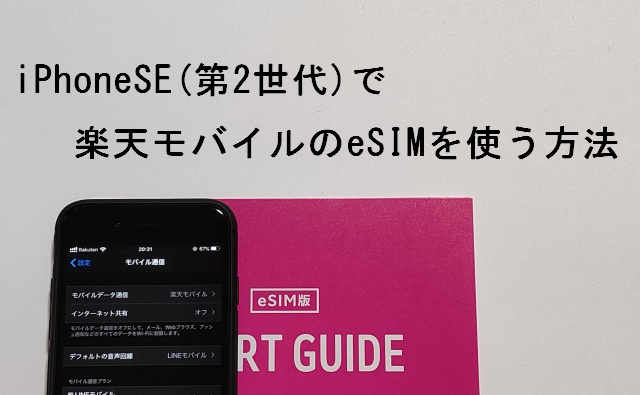
格安でデータ通信を無制限に使える楽天モバイルは、eSIMにも対応しています。
Google Pixel 4やiPhone XR以降のiPhoneといったeSIM対応スマホならSIMカードを入れ替えることなく利用可能です。
コンパクトサイズで人気が高いiPhone SE(第2世代)でも、楽天モバイルのeSIMが使えます。
Rakuten Linkによるかけ放題もOKです。
本記事ではiPhone SE(第2世代)で楽天モバイルのeSIMを利用する方法を詳しく解説します。
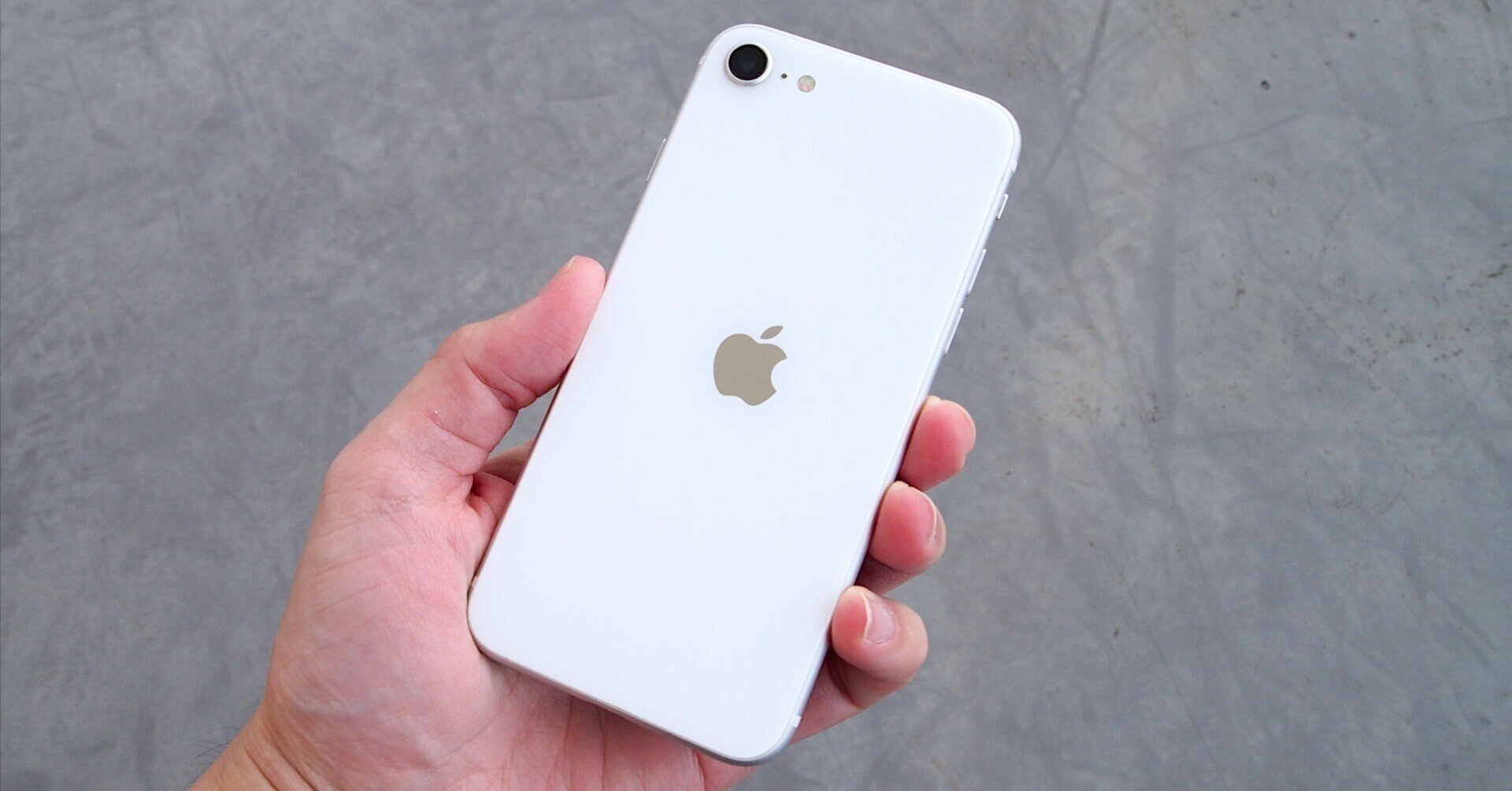

iPhone SE(第2世代)で楽天モバイルのeSIMを使う手順
iPhone SE(第2世代)で楽天モバイルのeSIMを使う手順は以下の通りです。
- 楽天モバイルを開通して設定用QRコードを表示する
- iPhone SE(第2世代)に楽天モバイルを追加する
まずは楽天モバイルの開通を行い、初期設定用のQRコードを表示します。
あとはiPhone SE(第2世代)に楽天モバイルを追加すればOKです。
楽天モバイルを開通して設定用QRコードを表示する
まずは楽天モバイルの開通と設定用QRコードの表示を行います。
iPhone SE(第2世代)以外のスマホを持っている人はそちらのスマホでやってください。
Androidスマホで読み取る場合はmy 楽天モバイルアプリを入れておくと楽です。

iPhone SE(第2世代)のみ所有している場合はiPhone SE(第2世代)で開通手続きをしてください。
楽天モバイルのeSIMを申し込むと以下のようなパッケージが届きます。

パッケージの裏にあるのが本人確認用のQRコードです。
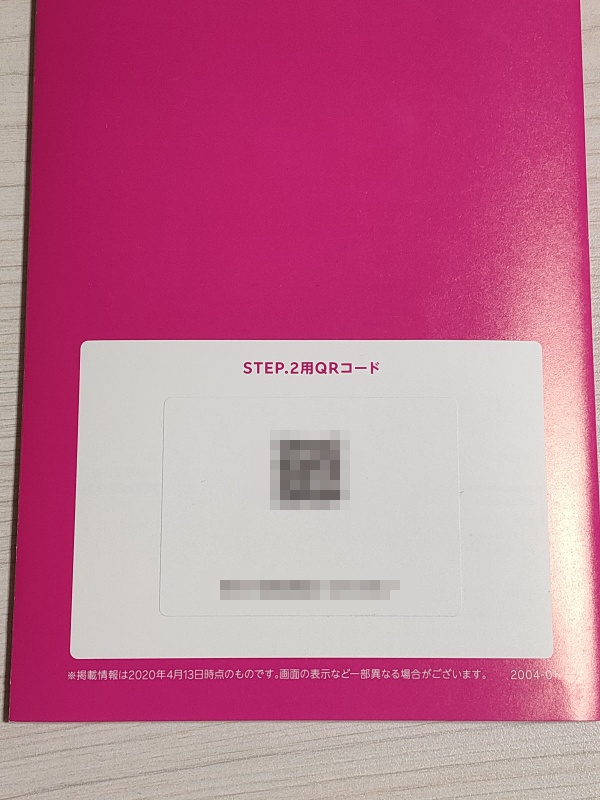
このパッケージを使って初期設定をしていきます。
- STEP1パッケージ裏面のQRコードをカメラで読み取ります。
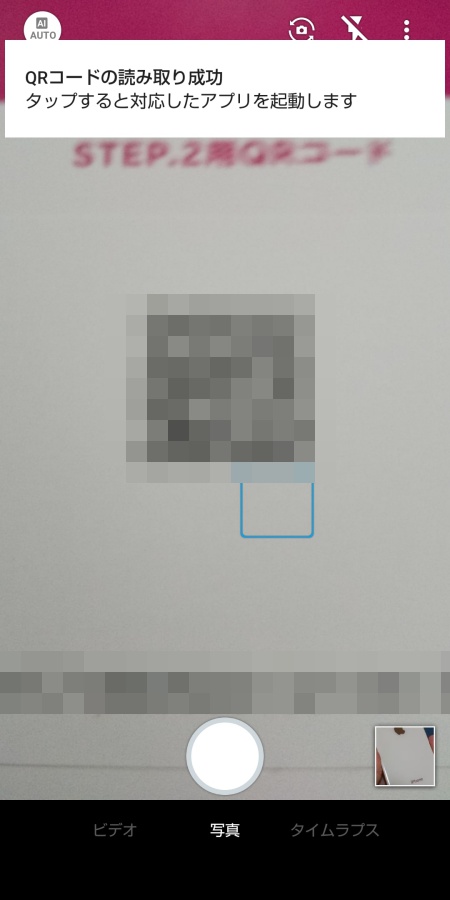
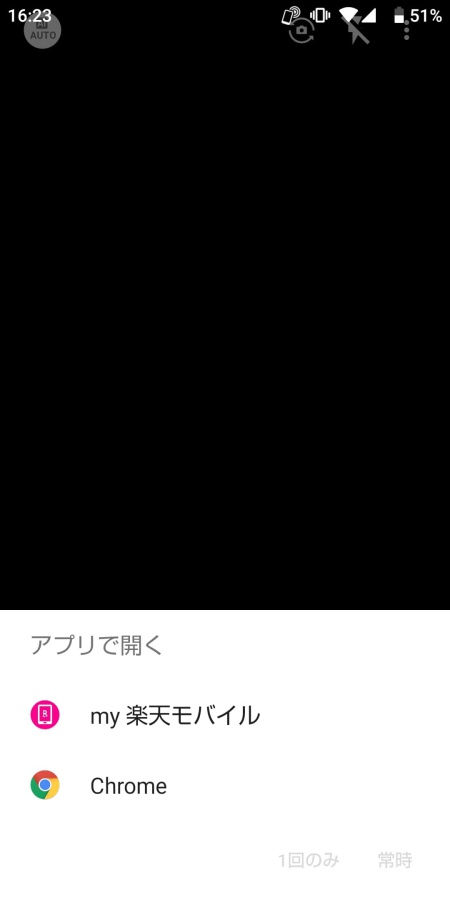
- STEP2my 楽天モバイルを入れている場合は[my 楽天モバイル]を、それ以外の場合はブラウザアプリをタップしてください。
- STEP3楽天IDにログインします。成功すると以下の画面が表示されるので[申し込み履歴を開く]をタップしてください。
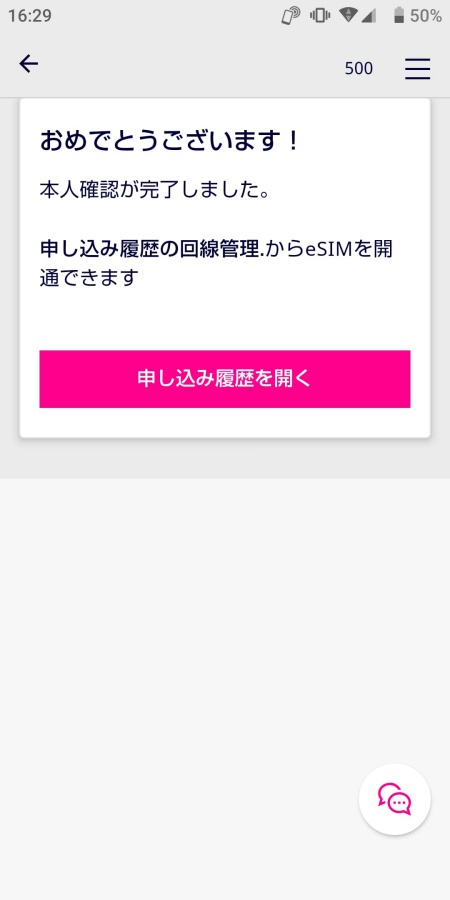
- STEP4MNPで乗り換える人は[転入を開始する]をタップしてMNP転入をします。
- STEP5[楽天回線の開通手続きを行う]をタップして開通手続きをしてください。
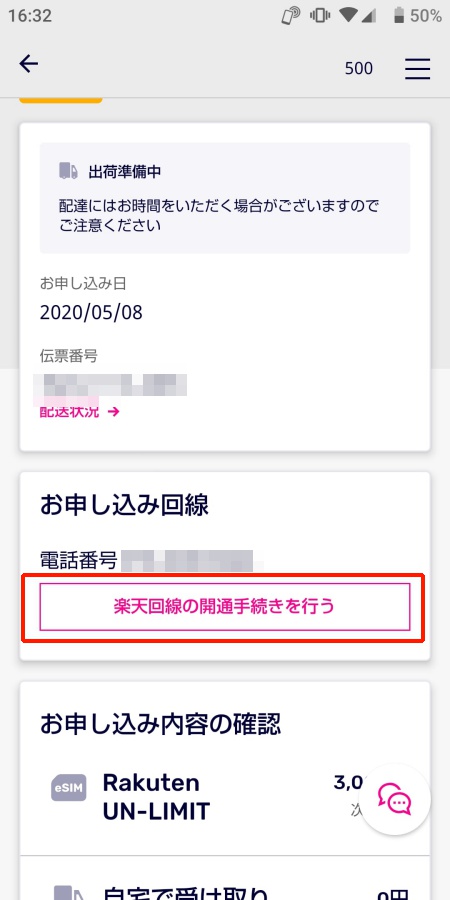
- STEP6これでeSIM設定用のQRコードが表示されます。
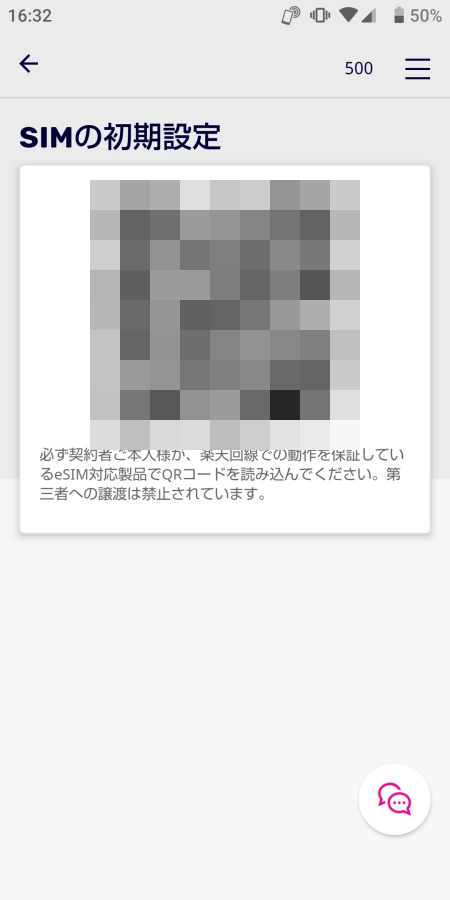
筆者は今回新規契約でしたが、MNPで乗り換える人はmy 楽天モバイルでMNP転入手続きが必要です。
MNP転入をしてから手続きが完了するまでの時間は手続きをした時間帯で決まっています。
- 9:00~21:00受付:10~30分ほどでMNP転入完了
- それ以外の時間帯:翌月9:00以降に完了
iPhoneに楽天モバイルを追加する
続いて、さきほど表示したQRコードをiPhone SE(第2世代)で読み取り、楽天モバイルを追加します。
開通手続きをiPhone SE(第2世代)でした人はパソコンや他のスマホでmy 楽天モバイルにログインし、QRコードを表示してください。
- STEP1[設定]→[モバイル通信]→[モバイル通信プランを追加]をタップしてください。
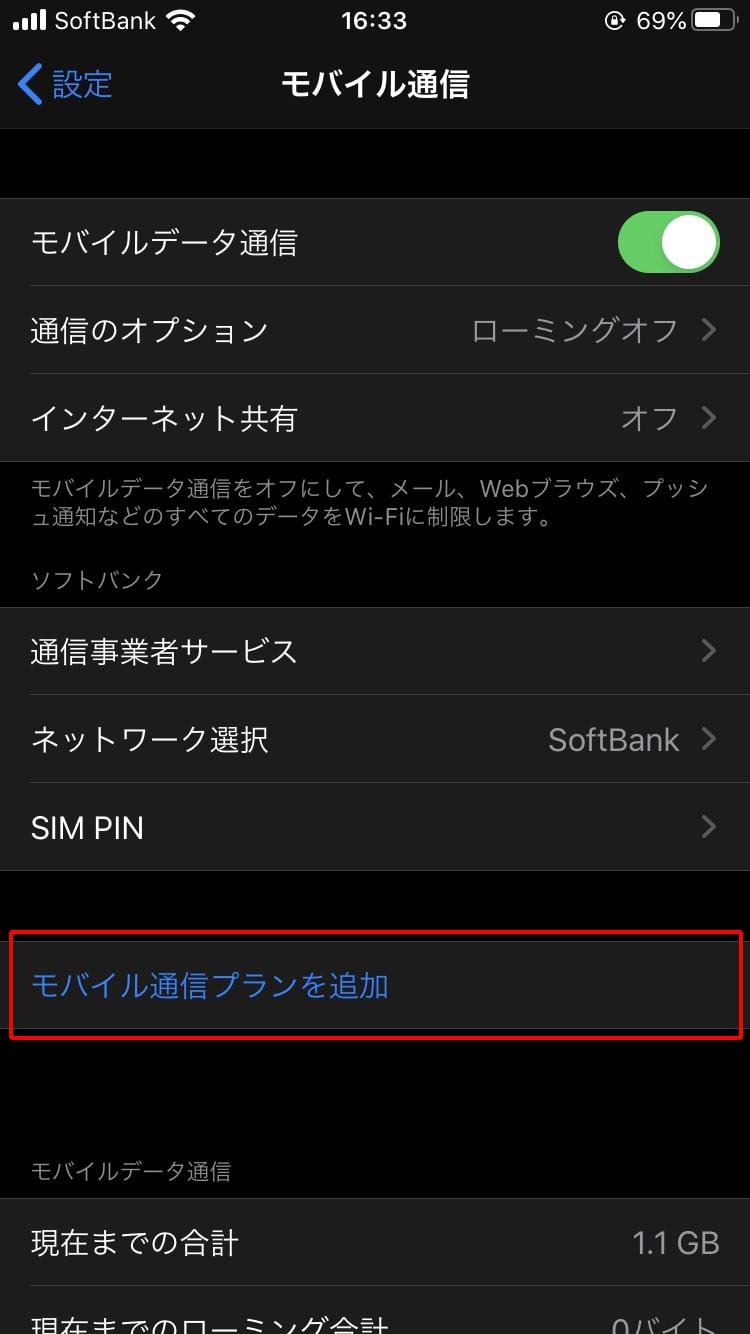
- STEP2カメラが起動するので、さきほど表示した楽天モバイルのQRコードを読み取ります。
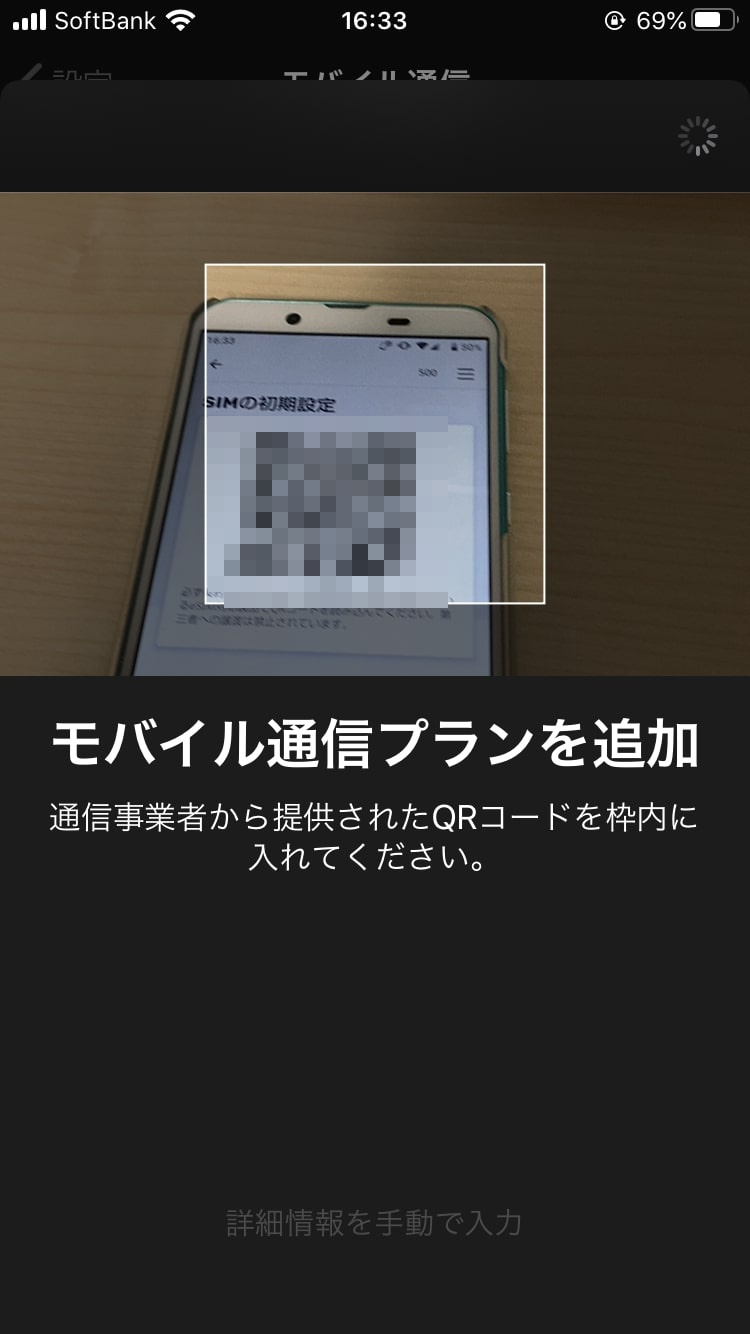
- STEP3[モバイル通信プランを追加]をタップしてください。
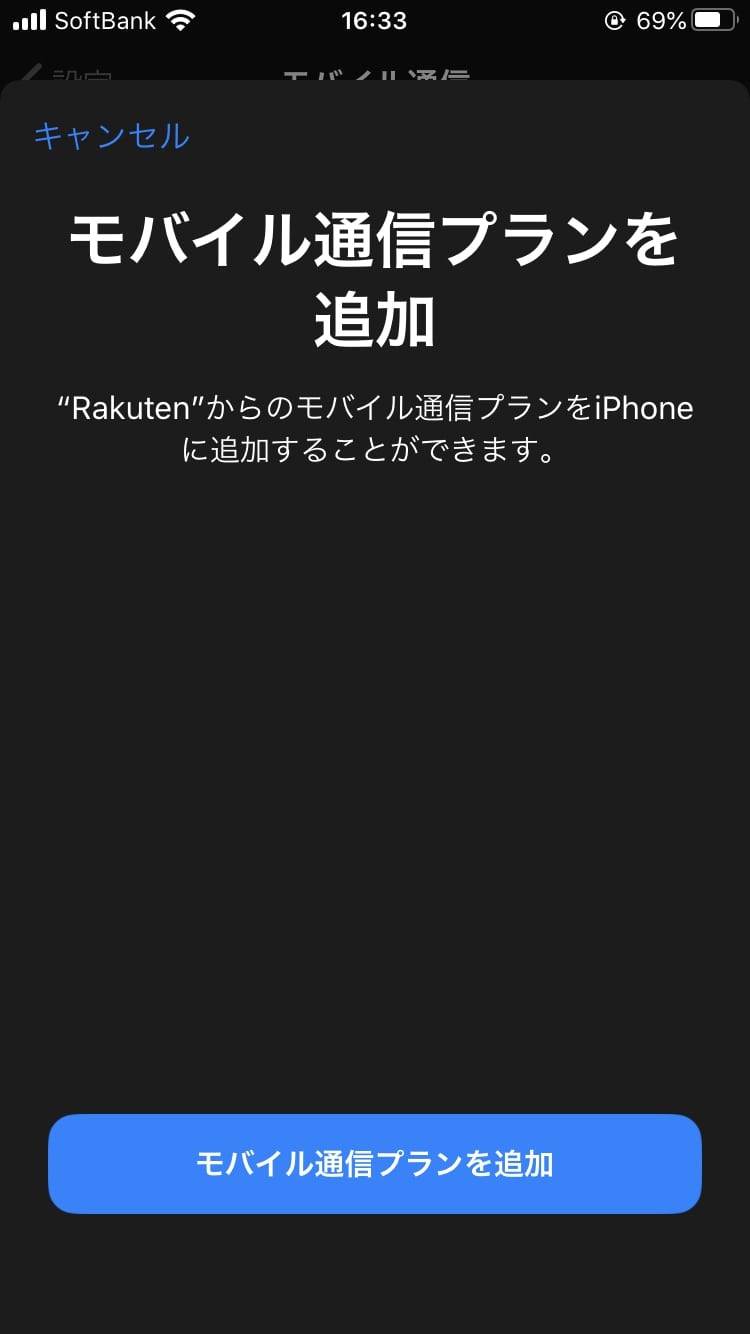
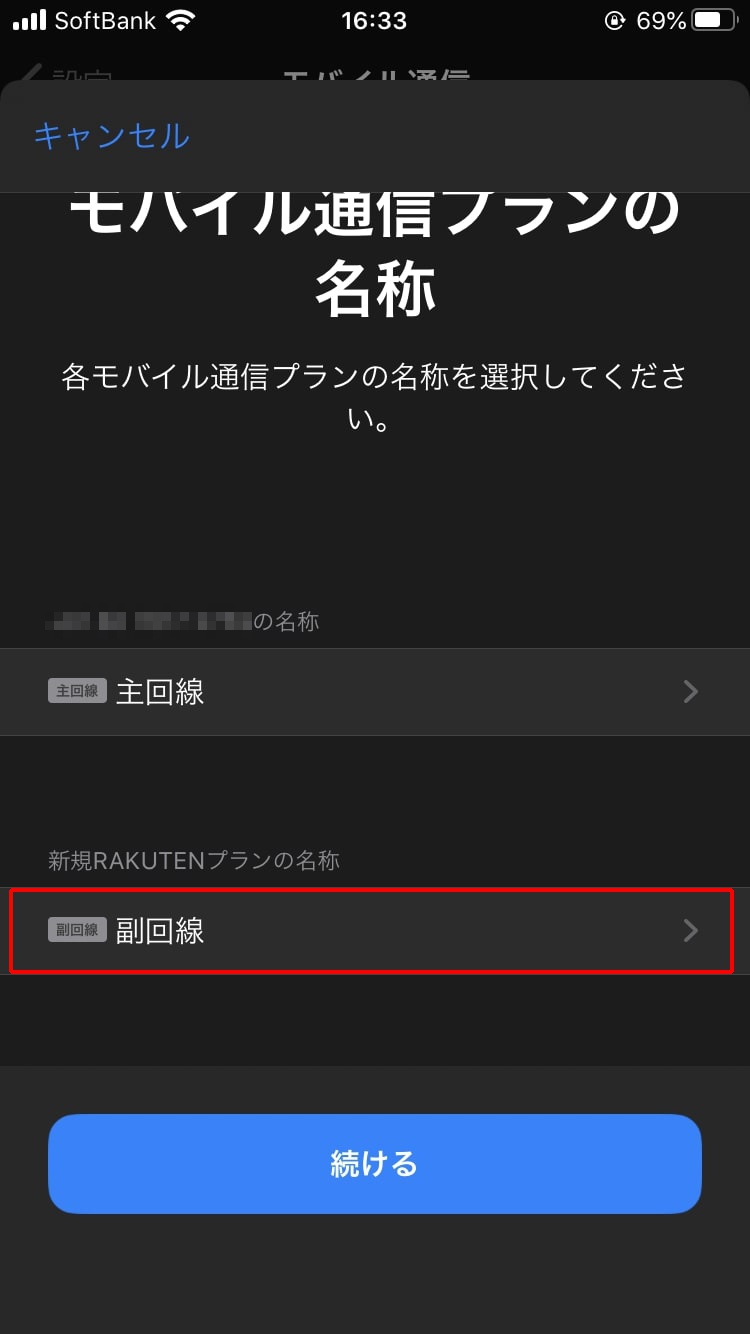
- STEP4[副回線]をタップして名前を変えます。名前を変えない場合は[続ける]をタップしてSTEP 7に飛んでください。
- STEP5[カスタム名称]をタップして任意の名前変更可能です。筆者は「楽天モバイル」にしました。
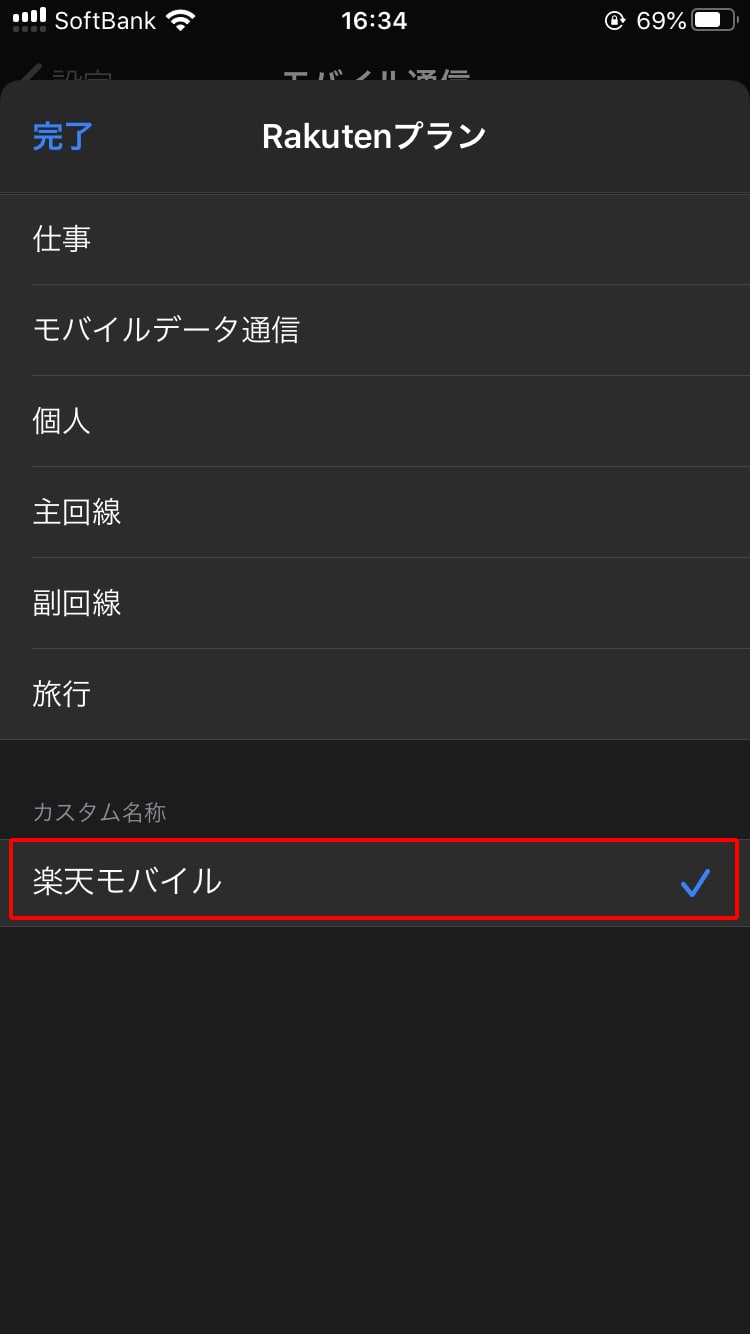
- STEP6名前が変わったことを確認したら[続ける]をタップしてください。
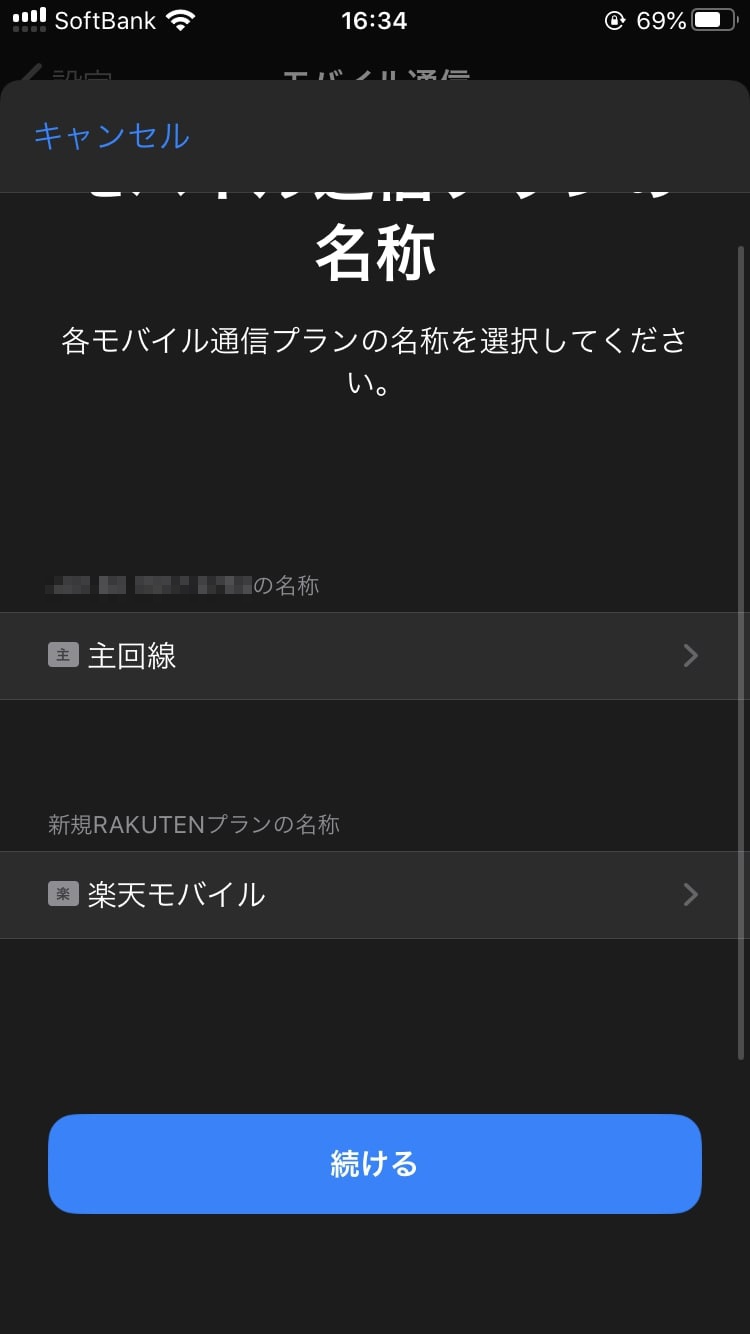
- STEP7電話用のデフォルト回線を選択します。こちらは主回線(楽天モバイルじゃない方)を選んでください。
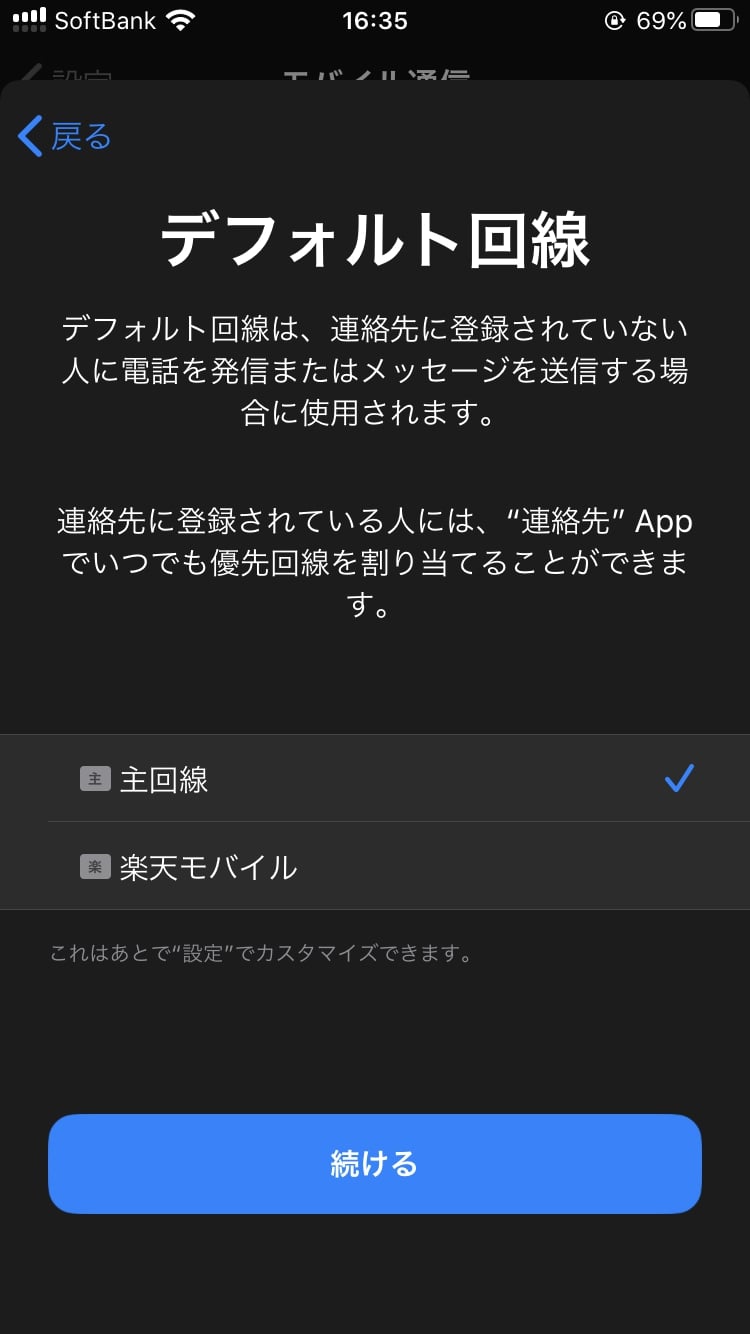
Rakuten Linkアプリを使わず、楽天モバイル回線で電話をしたい場合は「楽天モバイル(今回追加した回線)」を選びましょう。
- STEP8iMessageやFaceTimeで利用する回線を選択します。こちらは電話用の回線と合わせればいいでしょう。
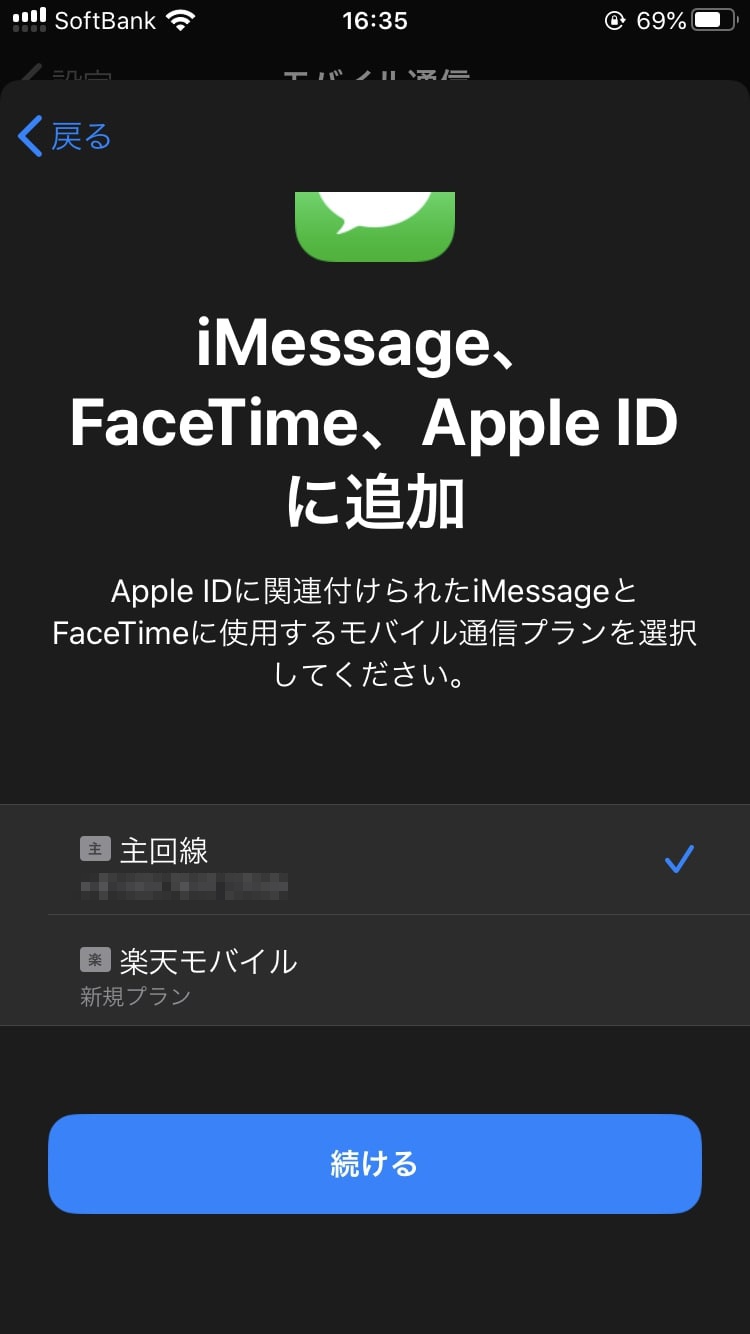
選択したら[続ける]をタップします。
- STEP9モバイル通信画面に戻るので[楽天モバイル(追加した回線)]をタップしてください。
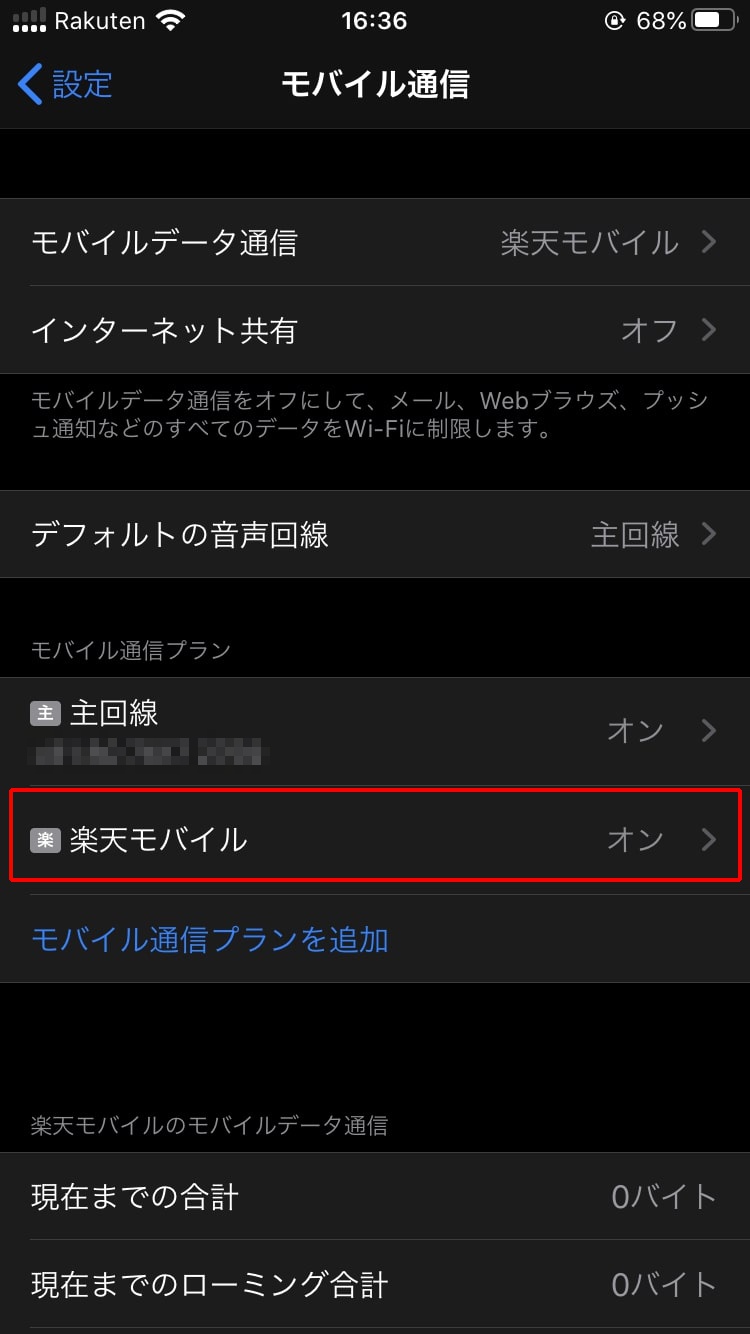
- STEP10[音声通話とデータ]をタップします。
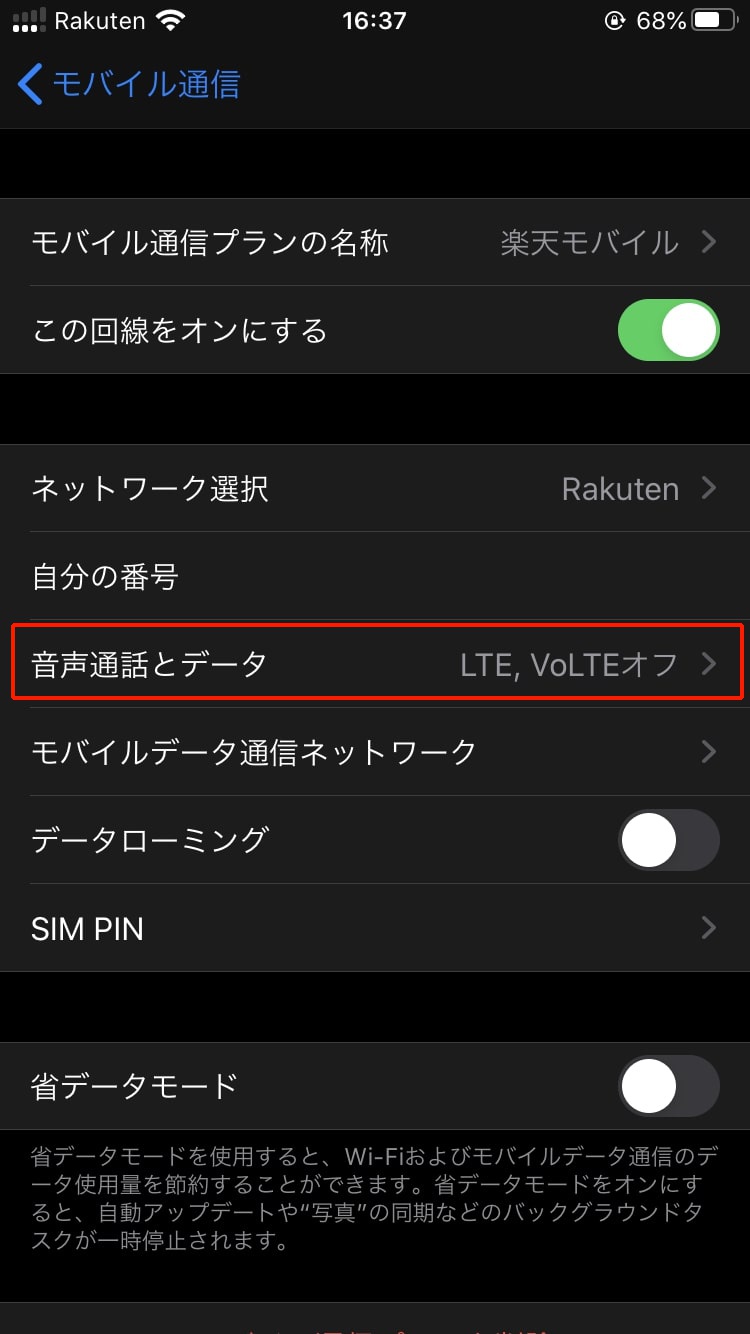
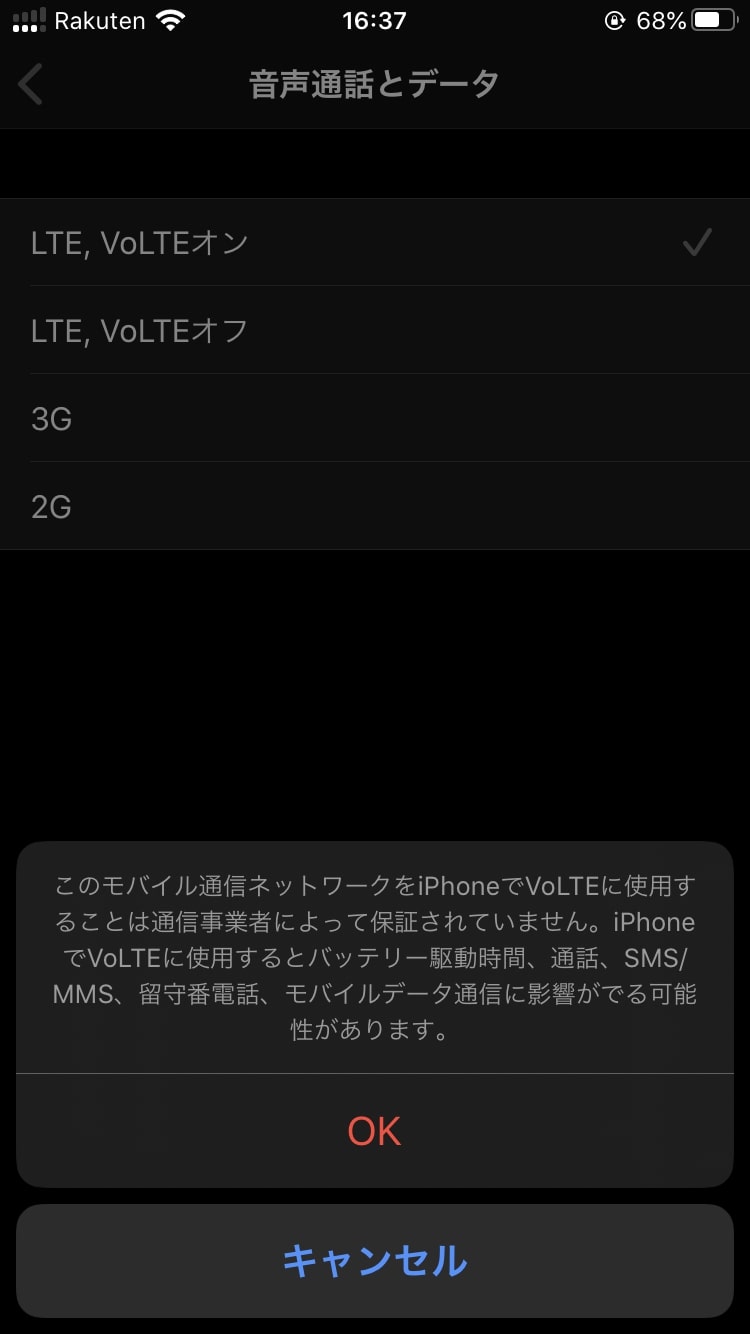
- STEP11[LTE,VoLTEオン]をタップしてください。警告が出るので[OK]をタップします。
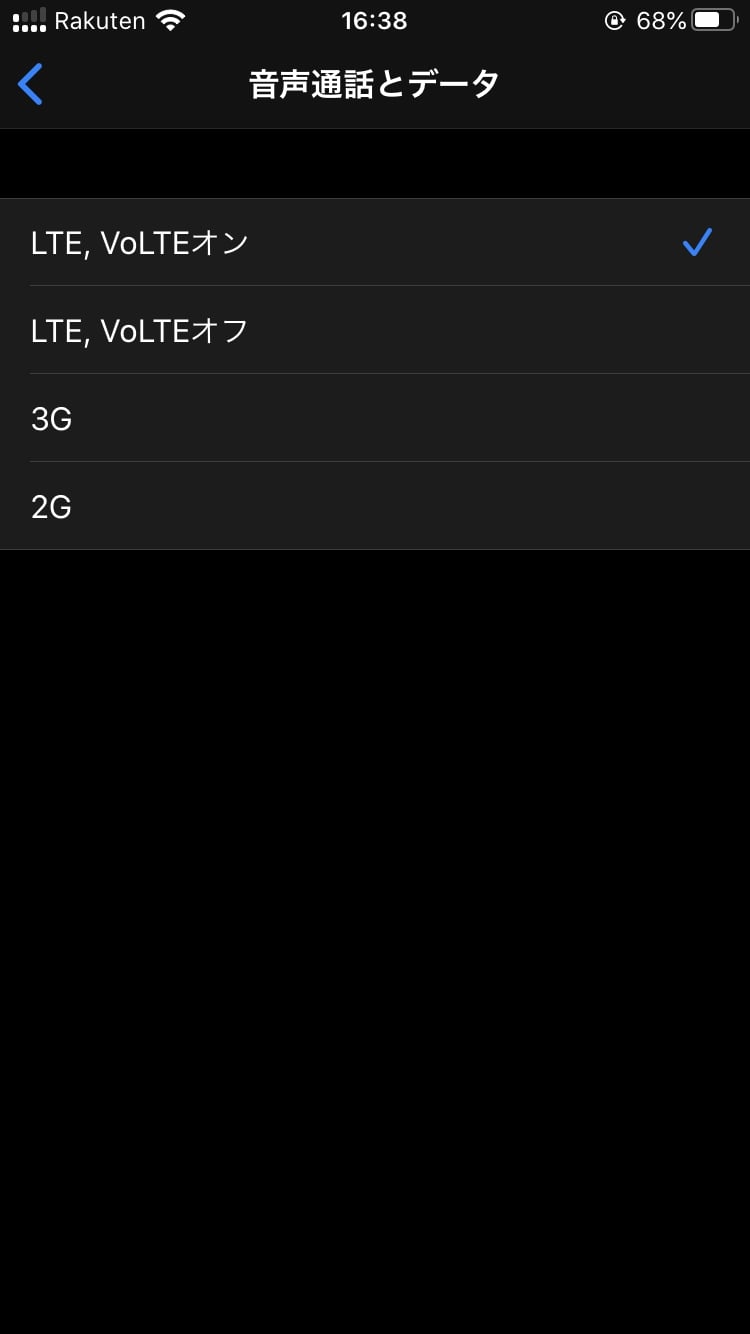
- STEP12[LTE,VoLTEオン]にチェックが入ればOKです。
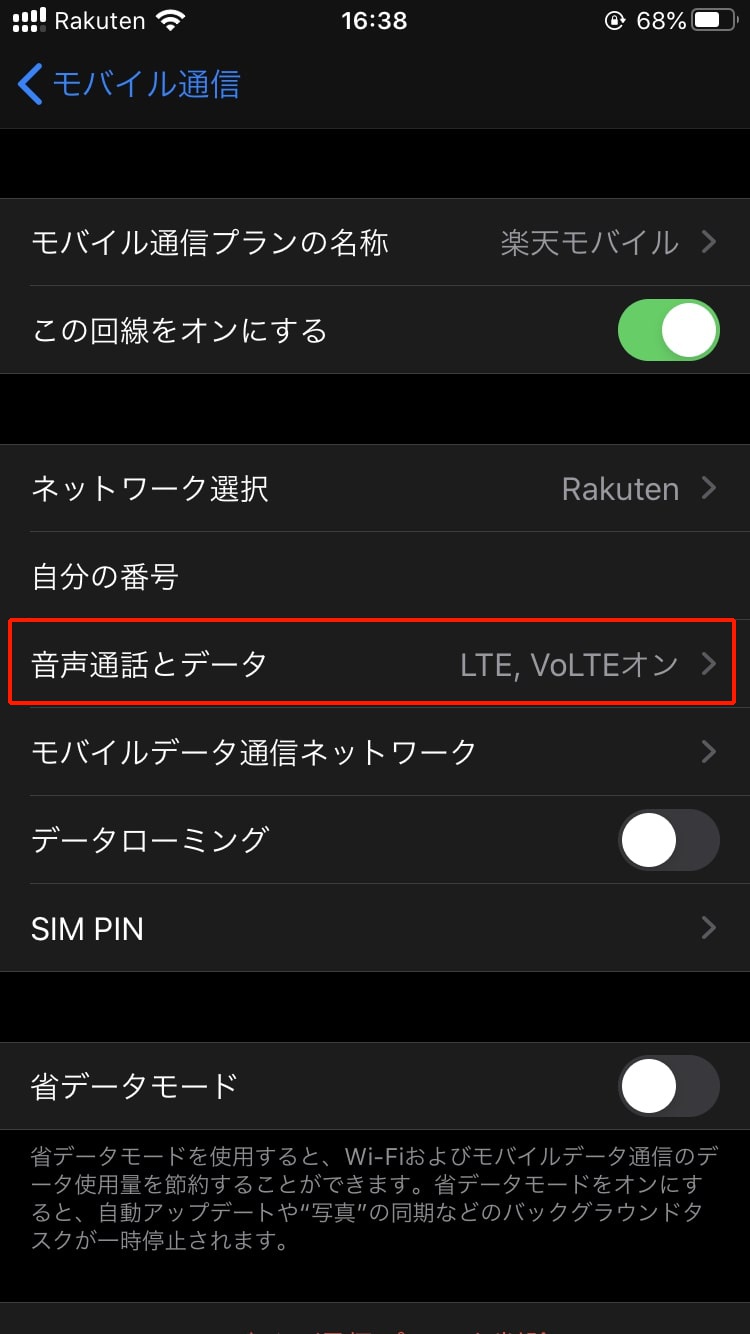
- STEP13[モバイルデータ通信ネットワーク]をタップします。
APN設定画面になるので「モバイルデータ通信」と「ネットワーク共有」の[APN]という項目に「rakuten.jp」と入力してください。
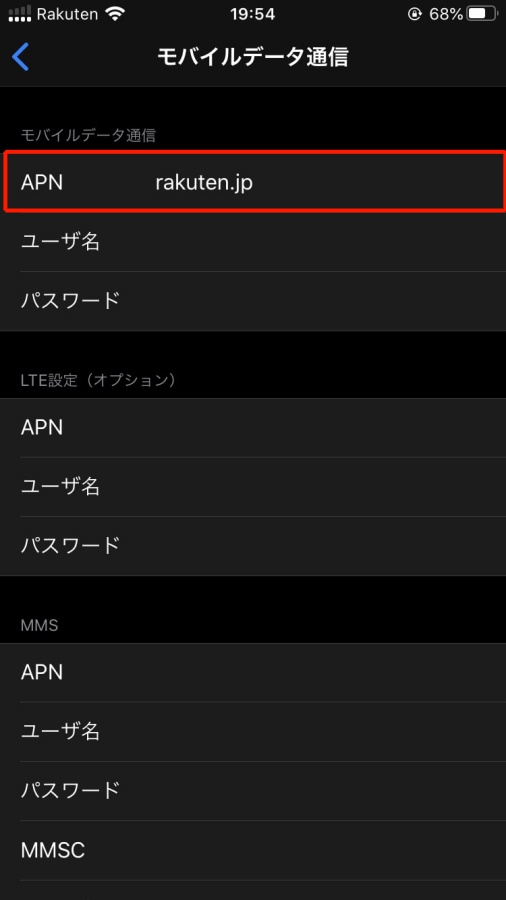
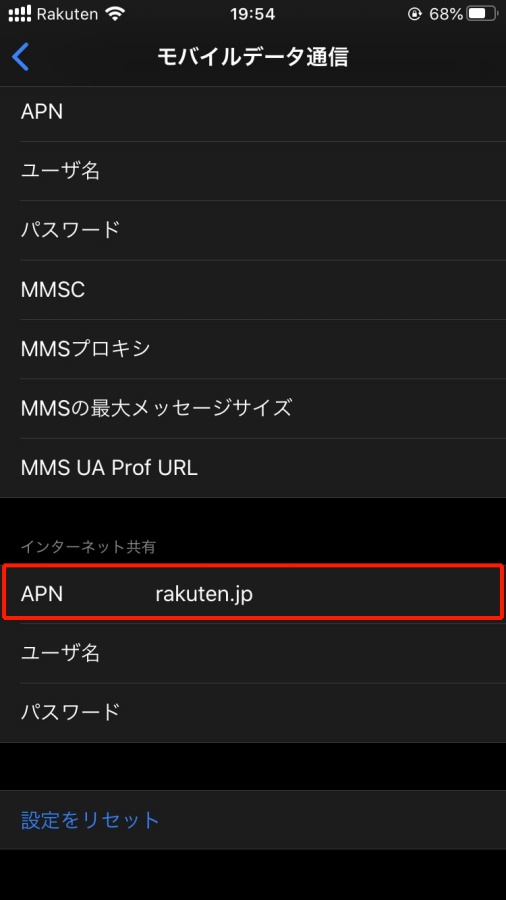
以上でiPhoneで楽天モバイルのeSIMを使う設定は完了です。
Rakuten Linkの設定をする
続いて楽天モバイル専用通話アプリ「Rakuten Link」の設定をします。
Rakuten Linkから電話をかけると通話料が無料です。
時間・回数ともに制限はありません。
Rakuten Linkの利用が条件になっているキャンペーンが多いので、使う予定がない人もアプリの設定はしておきましょう。
- STEP1App StoreからRakuten Linkアプリをインストールしてください。
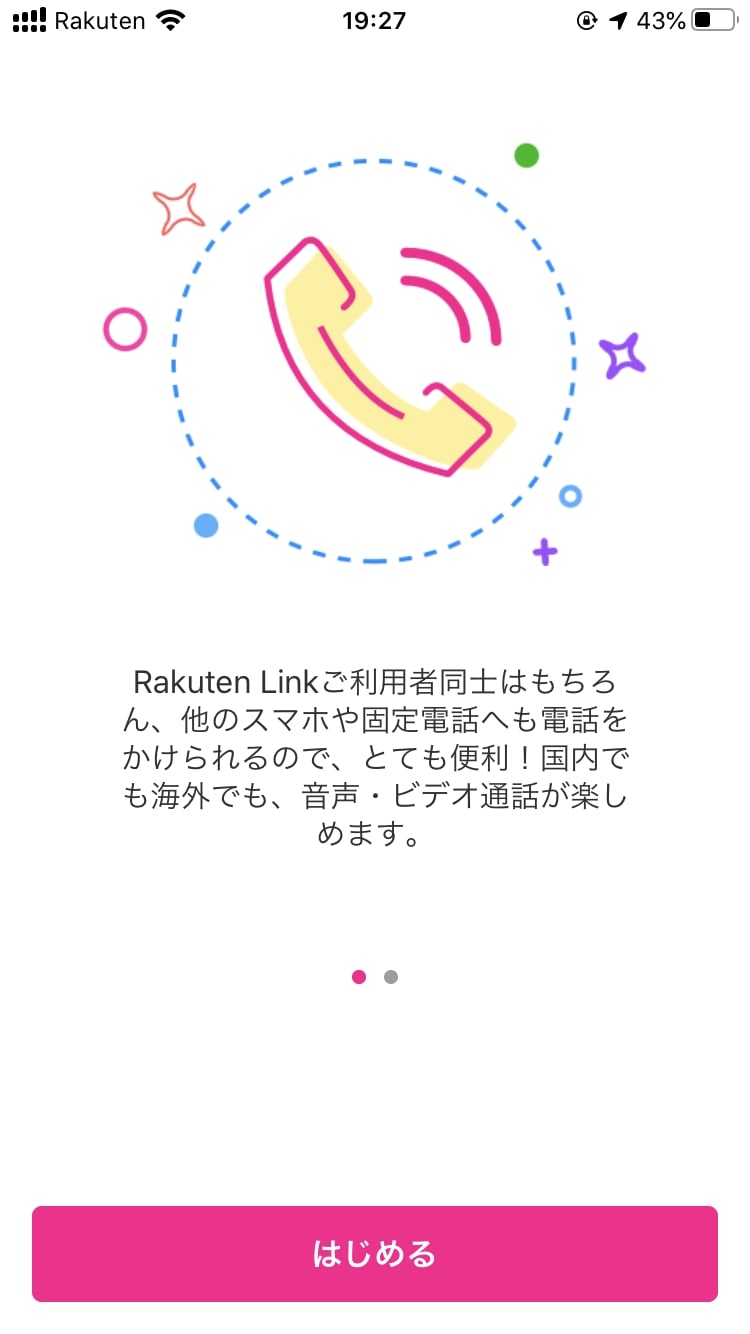
- STEP2Rakuten Linkアプリを起動し[はじめる]をタップします。
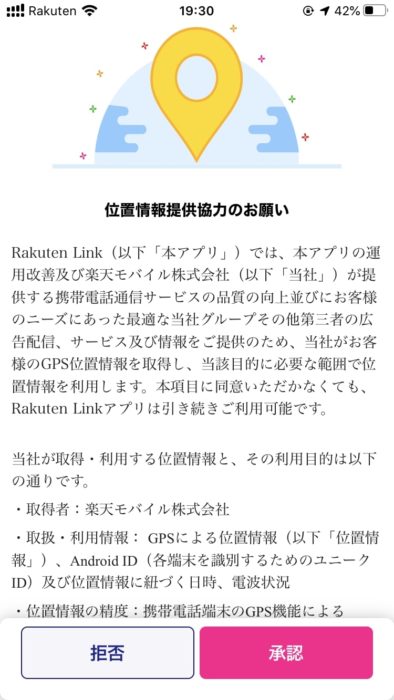
- STEP3楽天モバイルが情報を取得することへの承諾画面が出ます。
拒否しても承諾してもアプリは使えるので任意の方を選んでください。
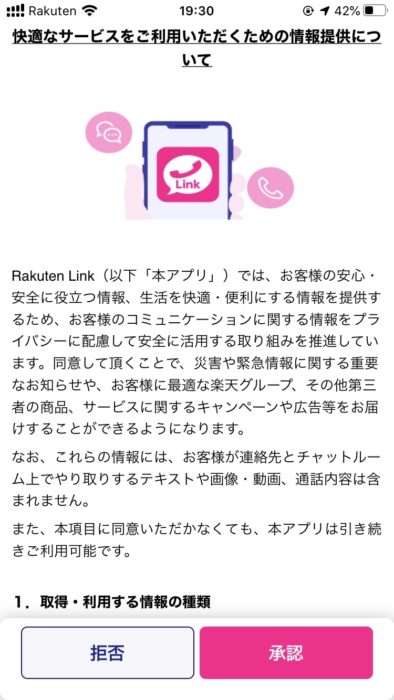
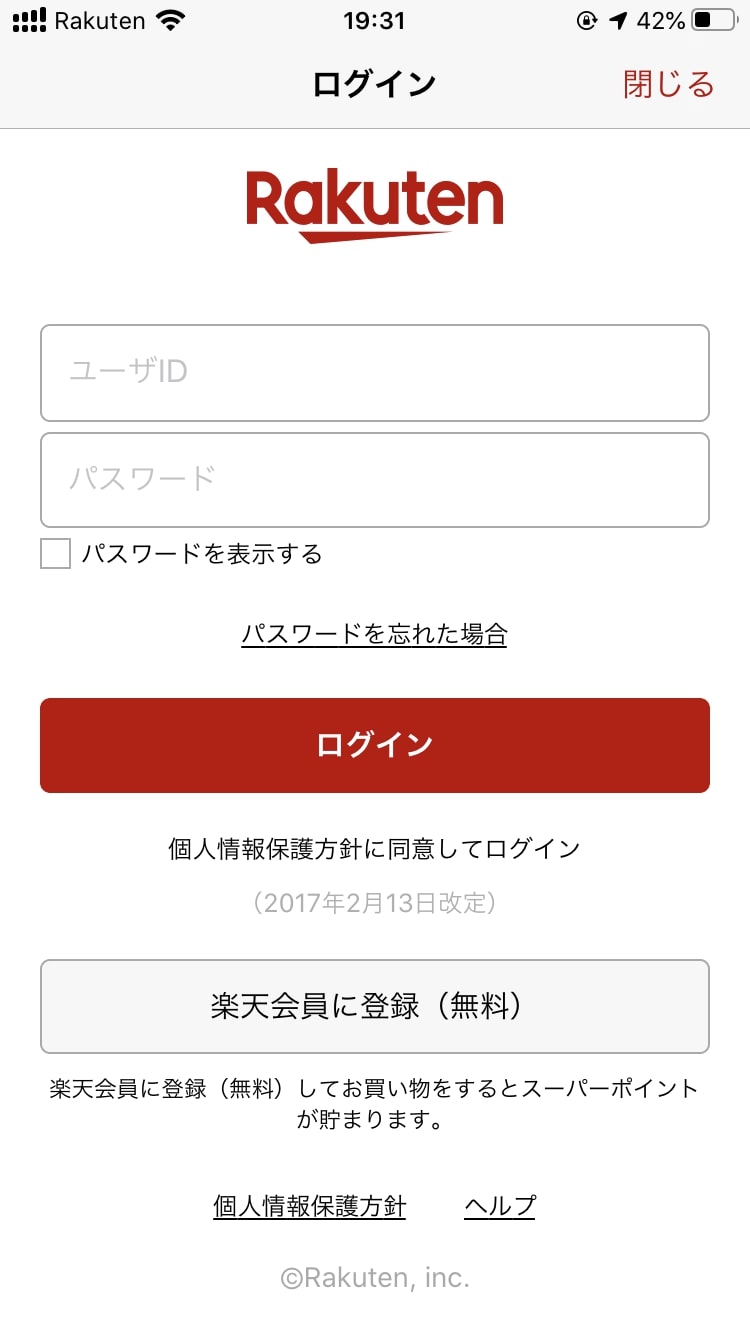
- STEP4楽天モバイルを契約した楽天IDにログインしましょう。
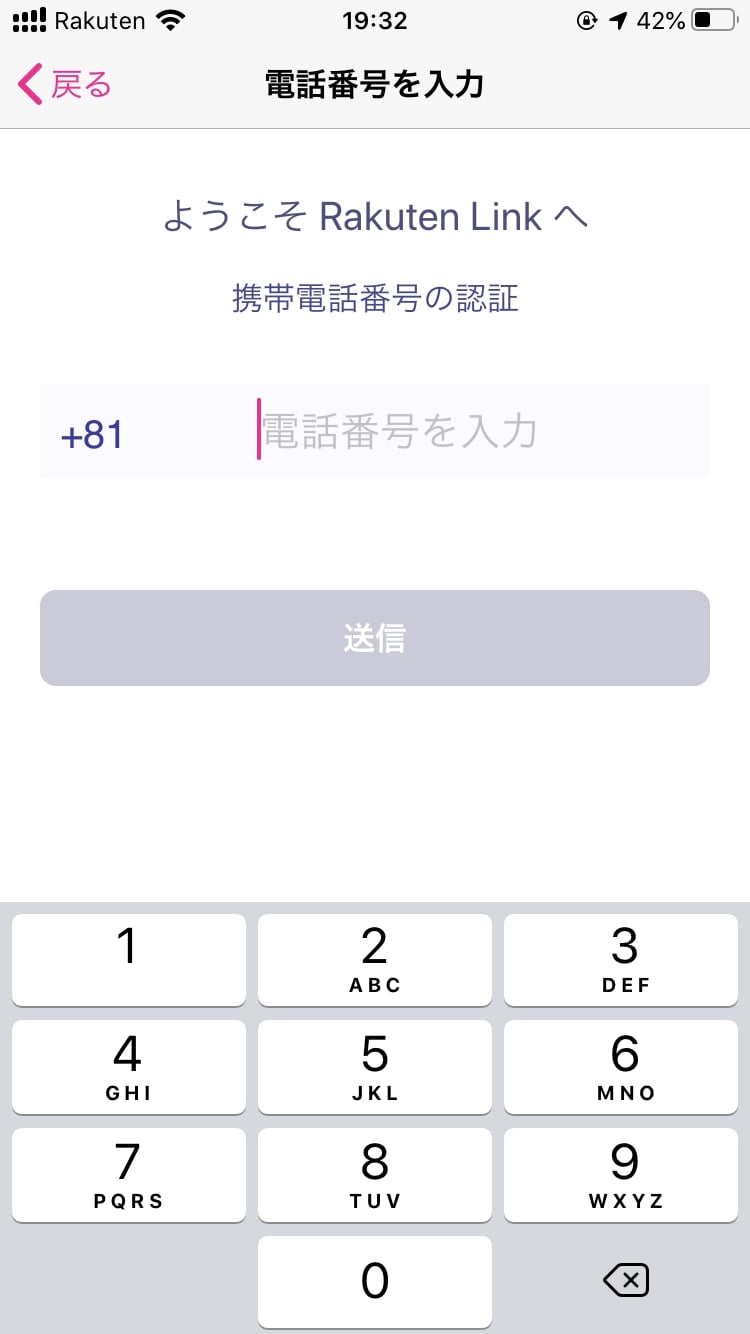
- STEP5楽天モバイルの電話番号を入力して[送信]をタップしてください。
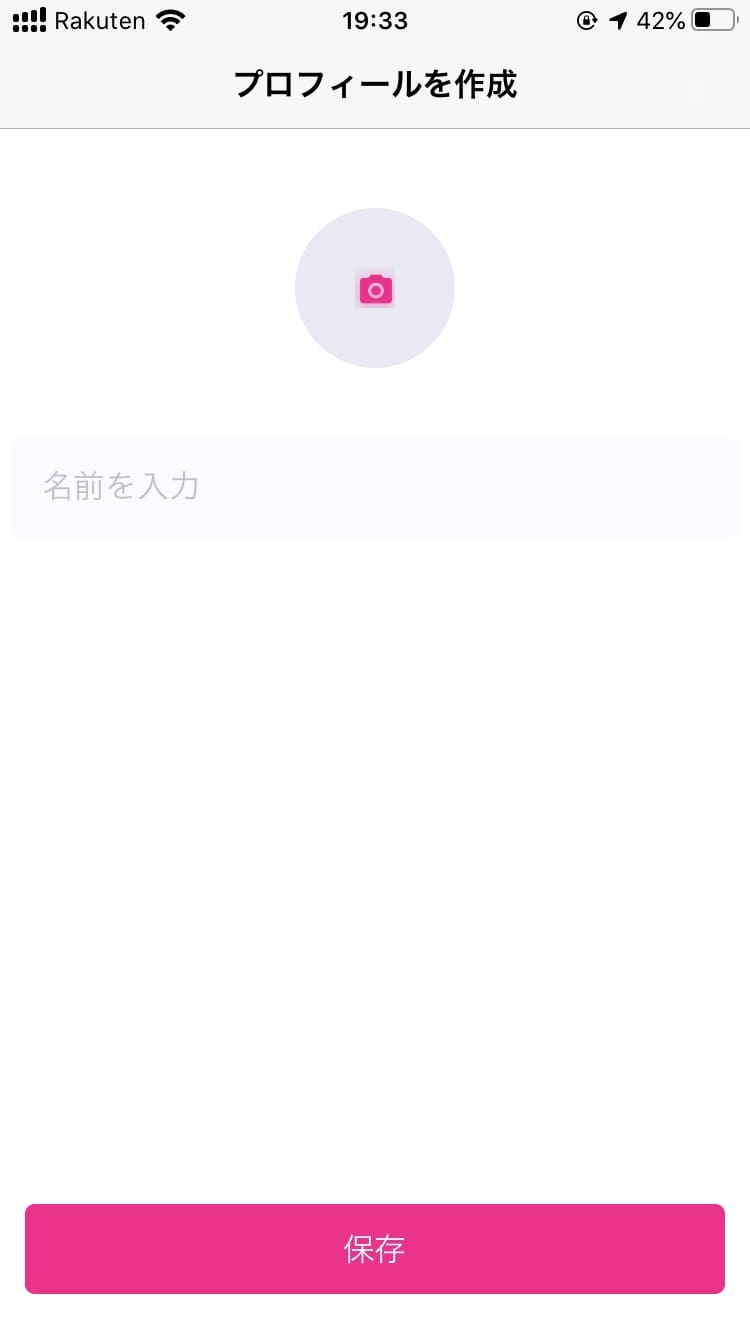
- STEP6好きな名前を入力して[保存]をタップします。
- STEP7これでRakuten Linkの設定が完了です。

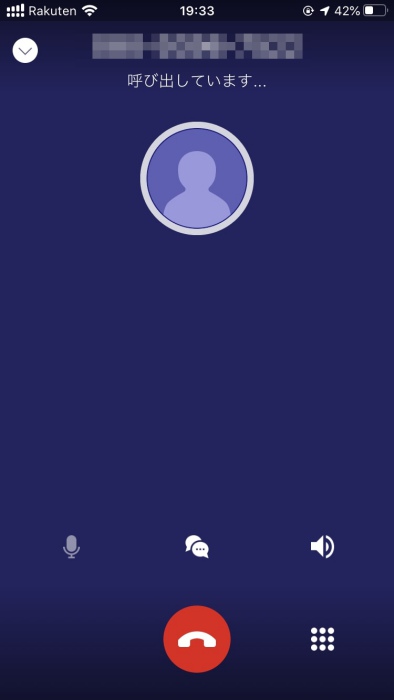
試しに電話をかけてみましたが、ちゃんとかかりました。


当初はiOS向けのRakuten Linkアプリがなく、せっかくのかけ放題が使えませんでした。
Rakuten LinkのiOS版が配信されたことで、ようやくiPhoneでも本格的に楽天モバイルを使えますね。
まとめ
以上、iPhone SE(第2世代)で楽天モバイルのeSIMを利用する方法でした。
- 楽天モバイルはiPhone SE(第2世代)でも使える
- 他のスマホかパソコンが必要
- Rakuten Linkアプリも使える
iPhone SE(第2世代)でも、ちゃんと楽天モバイルのeSIMは使えました。
設定がかなり長く感じますが、実際は10分もかかりません。
いちいちSIMカードを切り替えなくていいのは楽ですね。